
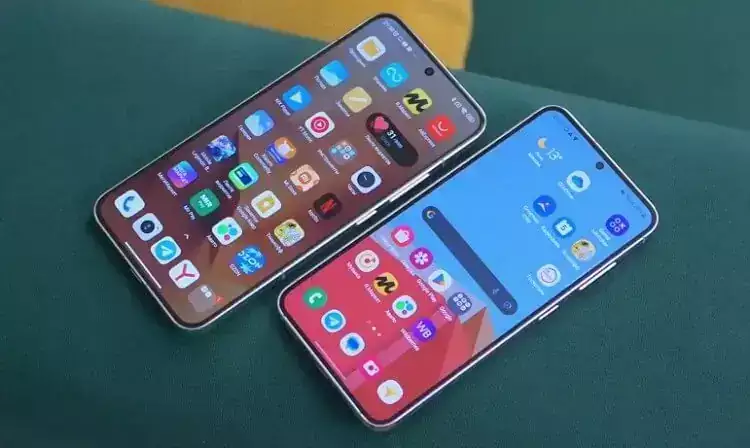
Зміна смартфона – завжди хвилюючий момент, але перенесення даних може перетворитися на справжнє випробування, якщо не знати правильних способів. Сучасні Android-пристрої пропонують кілька надійних методів, які дозволяють швидко перемістити контакти, фото, повідомлення та програми на новий гаджет. Найпростіший варіант – використання вбудованих інструментів Google, які синхронізують інформацію автоматично. Для тих, хто віддає перевагу більш гнучким рішенням, існують спеціальні програми на кшталт Samsung Smart Switch, які працюють навіть між різними брендами. Не варто забувати й про класичні методи – бездротове підключення або кабель, які стануть у пригоді, коли потрібно перенести великі обсяги даних. Кожен із цих способів має свої особливості, переваги та обмеження, які варто врахувати перед початком процесу.
Перш ніж розпочати перенесення, слід визначитися з обсягом даних. Якщо мова йде про кілька сотень мегабайт, можна скористатися хмарними сервісами. Для гігабайтів інформації краще вибрати кабельне з’єднання або спеціальні програми. Важливо також перевірити версії операційної системи на обох пристроях – деякі функції можуть бути недоступні на застарілих моделях. Незалежно від обраного методу, варто створити резервну копію важливих даних перед початком процесу, щоб уникнути випадкових втрат.
У цій таблиці порівнюються основні способи перенесення даних між Android-пристроями за ключовими параметрами:
| Параметр | Google-акаунт | Samsung Smart Switch | Бездротове підключення | Кабельне з’єднання |
|---|---|---|---|---|
| Швидкість | Залежить від швидкості інтернету Середня | Висока До 4 ГБ/хв | Середня Залежить від Wi-Fi | Дуже висока До 10 ГБ/хв |
| Типи даних | Контакти, календар, фото, відео, документи, деякі налаштування | Контакти, повідомлення, фото, відео, музика, програми, налаштування | Фото, відео, документи, музика, програми | Усі типи даних, включаючи системні файли та кеш |
| Сумісність | Усі Android-пристрої з версією 5.0 і вище | Samsung та деякі інші бренди з версією Android 4.3 і вище | Усі Android-пристрої з Wi-Fi Direct | Усі Android-пристрої з USB-портом |
| Додаткові вимоги | Google-акаунт, стабільний інтернет | Програма Smart Switch на обох пристроях | Wi-Fi мережа або Wi-Fi Direct | USB-кабель, налаштування USB-налагодження |
| Безпека | Висока Шифрування даних | Висока Пряме з’єднання між пристроями | Середня Залежить від мережі | Дуже висока Фізичне з’єднання |
Синхронізація через Google – найпростіший спосіб
Використання Google-акаунта – це найзручніший метод для тих, хто вже користується сервісами компанії. Цей спосіб не вимагає додаткових програм або кабелів, а вся інформація синхронізується автоматично через інтернет. Для початку потрібно переконатися, що на обох пристроях увійшли в один і той самий акаунт Google. На старому смартфоні слід відкрити налаштування та перейти до розділу “Акаунти”. Тут потрібно вибрати свій Google-акаунт і перевірити, які дані синхронізуються. Зазвичай це контакти, календар, фото через Google Фото, документи з Google Диска та деякі налаштування програм.
Після цього на новому пристрої достатньо увійти в той самий акаунт під час початкового налаштування. Система запропонує відновити дані з резервної копії, яка була створена автоматично. Якщо цього не сталося, можна вручну запустити синхронізацію в налаштуваннях акаунта. Варто зазначити, що не всі дані переносяться цим методом. Наприклад, повідомлення SMS та історія дзвінків залишаться на старому пристрої, якщо не використовувати додаткові програми для їх резервного копіювання. Також деякі програми можуть не відновлювати свої налаштування, особливо якщо вони не підтримують синхронізацію через Google.
Для тих, хто хоче перенести більше даних, варто звернути увагу на Google Фото та Google Диск. У програмі Фото можна ввімкнути автоматичне завантаження всіх зображень і відео в хмару, що дозволить отримати доступ до них з будь-якого пристрою. Google Диск стане в пригоді для документів, таблиць та інших файлів. Важливо пам’ятати, що безкоштовний обсяг хмарного сховища обмежений 15 ГБ, тому для великих обсягів даних може знадобитися придбання додаткового місця.
Процес синхронізації може зайняти деякий час, особливо якщо обсяг даних великий. Краще виконувати його при стабільному з’єднанні з інтернетом, бажано через Wi-Fi, щоб уникнути додаткових витрат на мобільний трафік. Після завершення синхронізації варто перевірити, чи всі дані успішно перенеслися. Для цього можна відкрити програми Контакти, Календар та Фото на новому пристрої та порівняти їх вміст зі старим смартфоном.
Samsung Smart Switch – універсальне рішення для різних брендів
Програма Samsung Smart Switch створювалася як інструмент для власників пристроїв Samsung, але з часом її функціонал розширився, і тепер вона підтримує перенесення даних між різними брендами Android-смартфонів. Цей метод особливо зручний, коли потрібно перенести не тільки стандартні дані, але й повідомлення, історію дзвінків, програми та їх налаштування. Для початку потрібно встановити Smart Switch на обидва пристрої. На нових Samsung-смартфонах програма зазвичай вже встановлена, а для інших брендів її можна завантажити з Google Play.
Після встановлення програми на обох пристроях слід запустити її та вибрати спосіб перенесення даних. Smart Switch пропонує кілька варіантів: бездротове з’єднання, кабельне підключення або використання зовнішнього сховища. Найзручніший спосіб – бездротовий, який працює через Wi-Fi Direct. Для цього потрібно на обох пристроях вибрати відповідний пункт у програмі та дочекатися встановлення з’єднання. Після цього на екрані з’явиться список даних, які можна перенести. Тут можна вибрати все або відзначити лише потрібні категорії.
Процес перенесення може зайняти від кількох хвилин до години, залежно від обсягу даних. Smart Switch показує прогрес виконання та очікуваний час завершення. Важливо не переривати процес і не вимикати пристрої під час перенесення, щоб уникнути втрати даних. Після завершення програма повідомить про успішне перенесення, і можна буде перевірити наявність усіх даних на новому пристрої.
Однією з переваг Smart Switch є можливість перенесення програм та їх даних. Це означає, що не доведеться заново налаштовувати улюблені програми – вони відкриються на новому пристрої з тими самими налаштуваннями, що й на старому. Однак варто зазначити, що не всі програми підтримують таку функцію, особливо ті, які використовують захищені дані або мають обмеження на перенесення. Також деякі бренди можуть обмежувати роботу Smart Switch на своїх пристроях, тому перед початком процесу варто перевірити сумісність на офіційному сайті програми.
Для тих, хто віддає перевагу кабельному з’єднанню, Smart Switch пропонує використання USB-кабелю. Цей метод швидший і надійніший, особливо для великих обсягів даних. Для підключення знадобиться кабель USB-C або micro-USB, залежно від портів на пристроях. Після фізичного з’єднання потрібно вибрати відповідний пункт у програмі та слідувати інструкціям на екрані. Кабельне з’єднання також дозволяє перенести системні дані та кеш програм, що може бути корисно для тих, хто хоче максимально точно відтворити налаштування старого пристрою.
Бездротове перенесення через Wi-Fi Direct
Wi-Fi Direct – це технологія, яка дозволяє пристроям з’єднуватися безпосередньо один з одним без використання маршрутизатора. Цей метод ідеально підходить для перенесення великих обсягів даних, коли немає можливості скористатися кабелем або хмарними сервісами. Для початку потрібно переконатися, що обидва пристрої підтримують Wi-Fi Direct. Зазвичай ця функція доступна на всіх сучасних Android-смартфонах, починаючи з версії 4.0. Щоб активувати Wi-Fi Direct, слід зайти в налаштування Wi-Fi та вибрати відповідний пункт у меню.
Після активації Wi-Fi Direct на обох пристроях потрібно вибрати пристрій для підключення. На екрані з’явиться список доступних пристроїв, і слід вибрати потрібний. Після встановлення з’єднання можна скористатися програмою для передачі файлів, наприклад, Files by Google або будь-яким іншим файловим менеджером з підтримкою Wi-Fi Direct. У програмі потрібно вибрати файли для перенесення та надіслати їх на інший пристрій. Процес передачі може зайняти деякий час, залежно від обсягу даних та швидкості з’єднання.
Однією з переваг Wi-Fi Direct є висока швидкість передачі даних, яка може досягати кількох сотень мегабіт на секунду. Це робить метод ідеальним для перенесення великих файлів, таких як відео або архівні копії. Однак варто враховувати, що швидкість може знижуватися при слабкому сигналі або великій відстані між пристроями. Також важливо пам’ятати, що під час передачі даних обидва пристрої повинні залишатися ввімкненими та не переходити в режим сну.
Для тих, хто хоче перенести не тільки файли, але й програми, Wi-Fi Direct може бути не найкращим вибором. Цей метод не підтримує перенесення програм та їх даних, тому доведеться встановлювати їх заново на новому пристрої. Однак для фотографій, відео, музики та документів Wi-Fi Direct є відмінним рішенням. Також варто зазначити, що деякі програми для передачі файлів можуть мати обмеження на розмір файлів або кількість одночасно переданих елементів.
Безпека при використанні Wi-Fi Direct залежить від налаштувань пристроїв. За замовчуванням з’єднання шифрується, але для додаткового захисту можна встановити пароль на підключення. Це особливо важливо, якщо перенесення даних відбувається в громадському місці, де є ризик перехоплення інформації. Після завершення передачі слід відключити Wi-Fi Direct, щоб уникнути несанкціонованого доступу до пристрою.
Кабельне підключення – найшвидший спосіб для великих обсягів
Використання USB-кабелю – це найшвидший і найнадійніший спосіб перенесення даних між Android-пристроями. Цей метод ідеально підходить для тих, хто має великі обсяги інформації, такі як фото, відео або архівні копії. Для початку потрібно підготувати кабель, який підходить до обох пристроїв. Зазвичай це USB-C або micro-USB, залежно від моделей смартфонів. Також знадобиться адаптер, якщо порти на пристроях різні.
Після фізичного з’єднання пристроїв потрібно налаштувати режим передачі даних. На старому пристрої слід зайти в налаштування USB та вибрати режим “Передача файлів” або “MTP”. На деяких пристроях може знадобитися ввімкнути налагодження USB, яке знаходиться в розділі “Для розробників”. Щоб активувати цей розділ, потрібно кілька разів натиснути на номер збірки в налаштуваннях про пристрій. Після цього на екрані нового пристрою з’явиться повідомлення про підключення, і можна буде відкрити файловий менеджер для доступу до файлів старого смартфона.
У файловому менеджері можна вибрати потрібні файли та папки для копіювання. Для цього достатньо виділити їх та вибрати пункт “Копіювати” або “Перемістити”. Після цього потрібно перейти до потрібної папки на новому пристрої та вставити файли. Процес копіювання може зайняти деякий час, залежно від обсягу даних та швидкості USB-порту. Сучасні пристрої з USB 3.0 або вище забезпечують високу швидкість передачі, яка може досягати кількох гігабайт на хвилину.
Кабельне підключення також дозволяє перенести системні файли та кеш програм, що може бути корисно для тих, хто хоче максимально точно відтворити налаштування старого пристрою. Однак варто зазначити, що не всі програми підтримують перенесення своїх даних таким чином. Деякі програми зберігають свої дані в захищених папках, до яких немає доступу через звичайний файловий менеджер. У таких випадках може знадобитися використання спеціальних програм або ручне копіювання даних через комп’ютер.
Однією з переваг кабельного підключення є відсутність залежності від інтернету або Wi-Fi. Це робить метод ідеальним для використання в місцях з поганим покриттям мережі або при відсутності доступу до хмарних сервісів. Також кабельне з’єднання забезпечує високу безпеку, оскільки дані передаються безпосередньо між пристроями без участі сторонніх серверів. Після завершення перенесення слід від’єднати кабель та перевірити наявність усіх даних на новому пристрої.
Для тих, хто хоче перенести не тільки файли, але й програми, кабельне підключення може бути не найкращим вибором. Хоча деякі програми підтримують перенесення своїх даних через USB, більшість все ж вимагають встановлення з Google Play або інших джерел. Однак для фотографій, відео, музики та документів кабельне підключення є найшвидшим і найнадійнішим методом.
Які дані можна перенести, а які залишаться на старому пристрої
Під час перенесення даних між Android-пристроями важливо розуміти, які типи інформації можна перемістити, а які залишаться на старому смартфоні. Більшість методів дозволяють перенести контакти, календар, фото, відео, музику та документи. Однак деякі дані, такі як повідомлення SMS, історія дзвінків та налаштування програм, можуть вимагати додаткових дій або спеціальних програм. Наприклад, Google-акаунт синхронізує контакти та календар, але не переносить повідомлення. Для цього знадобиться програма на кшталт SMS Backup & Restore, яка створить резервну копію та відновить її на новому пристрої.
Програми та їх дані – це ще одна категорія, яка вимагає уваги. Деякі програми підтримують синхронізацію через Google, що дозволяє відновити їх налаштування на новому пристрої. Однак не всі розробники реалізують цю функцію, тому деякі програми доведеться налаштовувати заново. Також варто враховувати, що деякі програми прив’язані до конкретного пристрою через ліцензії або апаратні ідентифікатори. У таких випадках може знадобитися повторна активація або звернення до служби підтримки розробника.
Системні налаштування, такі як шпалери, звуки сповіщень та параметри дисплея, зазвичай не переносяться автоматично. Їх доведеться налаштовувати вручну на новому пристрої. Однак деякі виробники, наприклад Samsung, пропонують інструменти для перенесення таких налаштувань через свої програми. Також варто зазначити, що дані деяких програм, таких як банківські додатки або програми для роботи з криптовалютами, можуть бути захищені додатковими механізмами безпеки. У таких випадках перенесення даних може бути неможливим без повторної авторизації.
Ось список даних, які зазвичай переносяться без проблем:
- контакти та календарні події;
- фотографії та відео з галереї;
- музика та аудіофайли;
- документи та файли з внутрішньої пам’яті;
- закладки та історія браузера;
- нотатки та списки завдань;
- деякі програми та їх базові налаштування;
- налаштування облікових записів електронної пошти.
Деякі дані можуть вимагати додаткових дій для перенесення. Наприклад, повідомлення WhatsApp можна перенести за допомогою функції резервного копіювання в налаштуваннях програми. Для цього потрібно створити резервну копію в Google Диску на старому пристрої та відновити її на новому. Аналогічним чином працюють інші месенджери, такі як Viber або Telegram. Однак варто пам’ятати, що резервні копії WhatsApp займають багато місця в хмарі, тому перед початком процесу слід переконатися, що на Google Диску достатньо вільного простору.
Цікавий факт: перші Android-смартфони не мали вбудованих інструментів для перенесення даних. Користувачам доводилося вручну копіювати файли через комп’ютер або використовувати сторонні програми, які часто працювали нестабільно.
Для тих, хто хоче перенести максимальну кількість даних, варто скористатися кількома методами одночасно. Наприклад, можна синхронізувати контакти та календар через Google, перенести фото та відео через кабель, а повідомлення та історію дзвінків – за допомогою спеціальних програм. Такий підхід дозволить мінімізувати втрати та забезпечити повноцінний перехід на новий пристрій. Після завершення перенесення слід перевірити наявність усіх даних на новому смартфоні та видалити їх зі старого пристрою, якщо він більше не потрібен.
Поширені помилки та як їх уникнути
Перенесення даних між Android-пристроями може супроводжуватися різними помилками, які здатні ускладнити процес або призвести до втрати інформації. Одна з найпоширеніших проблем – це переривання процесу через нестабільне з’єднання. Це особливо актуально для бездротових методів, таких як Wi-Fi Direct або синхронізація через Google. Щоб уникнути цієї проблеми, слід переконатися, що обидва пристрої мають стабільне з’єднання з інтернетом або знаходяться в зоні дії надійного Wi-Fi. Також варто відключити режим енергозбереження на обох смартфонах, оскільки він може переривати передачу даних для економії заряду батареї.
Ще одна поширена помилка – це несумісність версій операційної системи. Деякі функції перенесення даних можуть бути недоступні на застарілих версіях Android. Наприклад, Samsung Smart Switch вимагає мінімум Android 4.3, а деякі нові функції доступні лише на Android 8.0 і вище. Перед початком процесу слід перевірити версії ОС на обох пристроях та оновити їх за потреби. Також варто враховувати, що деякі виробники модифікують Android, додаючи власні інтерфейси та функції. Це може вплинути на роботу програм для перенесення даних, особливо якщо вони розроблені для конкретного бренду.
Недостатній обсяг пам’яті на новому пристрої – це ще одна проблема, яка може виникнути під час перенесення даних. Якщо на старому смартфоні зберігається багато файлів, а новий має менший обсяг пам’яті, процес може перерватися з помилкою про нестачу місця. Щоб уникнути цього, слід заздалегідь перевірити обсяг даних на старому пристрої та порівняти його з вільним місцем на новому. Якщо місця недостатньо, можна видалити непотрібні файли або скористатися хмарними сервісами для зберігання частини даних.
Помилки під час перенесення програм та їх даних також трапляються досить часто. Деякі програми можуть не підтримувати перенесення своїх налаштувань або даних через обмеження розробників. У таких випадках програми доведеться налаштовувати заново на новому пристрої. Також варто враховувати, що деякі програми можуть бути несумісні з новим пристроєм через апаратні обмеження. Наприклад, програми для роботи з NFC або інфрачервоним портом можуть не працювати, якщо новий смартфон не має цих функцій.
Ось список поширених помилок та способи їх уникнення:
- переривання процесу через нестабільне з’єднання – використовуйте стабільний Wi-Fi або кабель;
- несумісність версій ОС – оновіть систему на обох пристроях;
- недостатній обсяг пам’яті – видаліть непотрібні файли або скористайтеся хмарними сервісами;
- помилки під час перенесення програм – перевірте сумісність програм з новим пристроєм;
- втрата даних через неправильне відключення – не вимикайте пристрої під час перенесення;
- проблеми з авторизацією – переконайтеся, що на обох пристроях увійшли в один акаунт;
- неправильні налаштування USB – виберіть режим “Передача файлів” на старому пристрої;
- захищені дані не переносяться – використовуйте спеціальні програми для таких даних.
Для тих, хто стикається з проблемами під час перенесення даних, варто звернути увагу на журнали помилок. Багато програм для перенесення даних, таких як Smart Switch, зберігають логи, які можна переглянути для виявлення причини проблеми. Також корисно звернутися до офіційної документації виробника або служби підтримки, якщо помилка не зникає. У деяких випадках може знадобитися скидання налаштувань або повторне встановлення програми для перенесення даних.
Після успішного перенесення даних слід перевірити їх цілісність на новому пристрої. Для цього можна відкрити кілька випадкових файлів, перевірити наявність контактів та повідомлень, а також запустити кілька програм, щоб переконатися, що вони працюють коректно. Якщо виявлено втрачені або пошкоджені дані, можна спробувати повторити процес перенесення або скористатися іншим методом. Важливо пам’ятати, що після видалення даних зі старого пристрою їх відновлення може бути ускладненим або неможливим, тому слід бути обережним під час очищення пам’яті.
Перенесення даних з одного Android-смартфона на інший – це процес, який може здатися складним, але насправді він цілком керований, якщо знати правильні методи та їх особливості. Вибір способу залежить від обсягу даних, наявності додаткових інструментів та особистих уподобань користувача. Синхронізація через Google-акаунт ідеально підходить для тих, хто вже активно користується сервісами компанії, оскільки вона не вимагає додаткових програм і працює автоматично. Samsung Smart Switch стане в пригоді власникам пристроїв різних брендів, які хочуть перенести не тільки файли, але й програми та їх налаштування.
Бездротове підключення через Wi-Fi Direct та кабельне з’єднання – це надійні методи для тих, хто віддає перевагу фізичному перенесенню даних без участі хмарних сервісів. Кожен із цих способів має свої переваги та обмеження, які варто врахувати перед початком процесу. Важливо також пам’ятати про можливі помилки та способи їх уникнення, щоб процес пройшов гладко та без втрат. Незалежно від обраного методу, слід завжди створювати резервні копії важливих даних перед початком перенесення, щоб уникнути випадкових втрат.
Після успішного перенесення даних на новий пристрій варто провести ревізію старого смартфона. Якщо він більше не потрібен, слід видалити з нього всі особисті дані та скинути налаштування до заводських. Це допоможе захистити конфіденційну інформацію та підготувати пристрій до продажу або передачі іншій людині. Для тих, хто планує зберігати старий смартфон як резервний, варто відключити синхронізацію з Google-акаунтом, щоб уникнути дублювання даних. Таким чином, процес зміни пристрою стане не тільки простим, але й безпечним.