
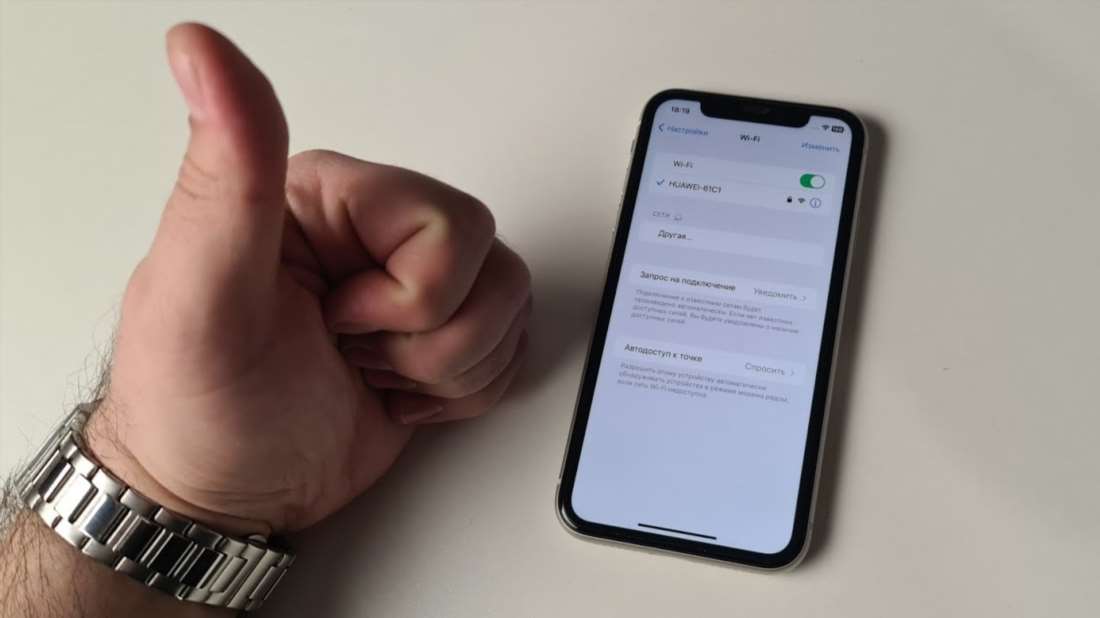
Покупка iPhone з рук чи навіть у неофіційних магазинах завжди пов’язана з ризиком отримати несправний або підроблений пристрій. Навіть досвідчені користувачі можуть пропустити важливі деталі, які згодом обернуться дорогим ремонтом чи повною втратою грошей. Правильна перевірка перед покупкою дозволяє уникнути більшості проблем і гарантує, що ви отримаєте саме той пристрій, за який платите.
Перше, що потрібно зробити – це перевірити справжність iPhone. Підробки стають дедалі витонченішими, і навіть досвідчені продавці іноді не можуть відрізнити оригінал від якісної копії. Почніть з перевірки серійного номера на офіційному сайті Apple. Для цього відкрийте Налаштування – Основні – Про цей пристрій і знайдіть рядок “Серійний номер”. Введіть його на сайті checkcoverage.apple.com. Якщо пристрій не знайдено або відображається повідомлення про недійсний номер – перед вами підробка.
Далі перевірте IMEI – міжнародний ідентифікатор мобільного обладнання. Він має збігатися з тим, що вказаний на коробці та в налаштуваннях телефону. Перевірити IMEI можна за допомогою спеціальних сервісів, які покажуть історію пристрою – чи не був він загублений, заблокований або вкрадений. Особливу увагу зверніть на стан батареї – її знос має бути не більше 20% для пристроїв віком до двох років. Перевірити це можна в Налаштуваннях – Акумулятор – Стан акумулятора.
Фізичний стан iPhone також потребує ретельної перевірки. Огляньте корпус на наявність подряпин, вм’ятин чи слідів ремонту. Особливу увагу приділіть екрану – на ньому не повинно бути плям, “битих” пікселів чи ефекту “желе”. Перевірте роботу всіх кнопок, динаміків, мікрофонів та камер. Не забудьте протестувати Touch ID або Face ID – ці функції мають працювати бездоганно.
Окремо варто перевірити роботу модулів зв’язку. Переконайтеся, що телефон ловить мережу вашого оператора, працює Wi-Fi та Bluetooth. Перевірте GPS – відкрийте Карти та подивіться, чи швидко визначається ваше місцезнаходження. Також важливо перевірити роботу всіх камер – як основної, так і фронтальної. Зробіть кілька знімків при різному освітленні та переконайтеся, що якість зображення відповідає заявленим характеристикам.
На завершення проведіть тест на швидкодію. Відкрийте кілька додатків одночасно, пограйте в ресурсомістку гру, перевірте швидкість завантаження та роботи інтерфейсу. Якщо пристрій “гальмує” або вимикається при навантаженні – це може свідчити про проблеми з процесором чи оперативною пам’яттю.
У цій таблиці порівнюються основні параметри перевірки iPhone різних моделей:
| Параметр | iPhone 8/8 Plus | iPhone X/XS/XR | iPhone 11/12/13 | На що звернути увагу |
|---|---|---|---|---|
| Екран | LCD Retina HD Роздільна здатність 1334×750 | OLED Super Retina Роздільна здатність 2436×1125 | OLED Super Retina XDR Роздільна здатність до 2778×1284 | Перевірити на наявність плям, битих пікселів, рівномірність підсвічування Тест на “желе-ефект” для OLED |
| Батарея | 1821 мАг Макс. потужність 6,96 Вт | 2658-2942 мАг Макс. потужність 10,13 Вт | 3046-3240 мАг Макс. потужність 20 Вт | Знос не більше 20% для пристроїв до 2 років Перевірити стан у налаштуваннях |
| Камери | 12 Мп основна 7 Мп фронтальна | 12 Мп подвійна (XS) 7 Мп фронтальна | 12 Мп потрійна (13 Pro) 12 Мп фронтальна | Перевірити якість знімків при різному освітленні Тест нічного режиму для нових моделей |
| Біометрія | Touch ID (домашня кнопка) | Face ID (TrueDepth камера) | Face ID (вдосконалена версія) | Перевірити швидкість та точність розпізнавання Тест у різних умовах освітлення |
| Корпус | Скло + алюміній Ступінь захисту IP67 | Скло + сталь Ступінь захисту IP67/IP68 | Скло + алюміній/сталь Ступінь захисту IP68 | Оглянути на наявність подряпин, вм’ятин Перевірити герметичність кнопок та роз’ємів |
З чого почати перевірку iPhone
Перший етап перевірки починається ще до того, як ви візьмете телефон у руки. Попросіть продавця надати оригінальну коробку та всі документи, що йдуть у комплекті. Оригінальна упаковка iPhone має характерний дизайн з якісними зображеннями пристрою та чіткими шрифтами. Зверніть увагу на наклейку з серійним номером – вона має збігатися з тим, що вказаний у налаштуваннях телефону.
У комплекті з новим iPhone завжди йдуть навушники EarPods (для моделей до iPhone 12), кабель Lightning та адаптер живлення. Для б/у пристроїв навушники та адаптер можуть бути відсутні, але кабель має бути оригінальним. Перевірте його на наявність пошкоджень та якість виконання – підроблені кабелі часто мають нерівні шви та неякісне маркування.
Далі перевірте документи. У комплекті має бути гарантійний талон та інструкція. Для нових пристроїв також додається наклейка з логотипом Apple. Переконайтеся, що серійний номер на коробці, в документах та в налаштуваннях телефону збігається. Якщо хоч один із цих елементів відсутній або не збігається – це привід задуматися про чесність продавця.
Перед тим як увімкнути телефон, огляньте його зовнішній вигляд. Оригінальний iPhone має ідеально рівні шви між екраном та корпусом, якісна збірка не допускає зазорів чи люфтів. Перевірте всі кнопки – вони мають натискатися чітко, без скрипів та заїдань. Особливу увагу приділіть кнопці Home (для моделей з нею) – вона має бути рівною та не провалюватися при натисканні.
Огляньте екран на наявність подряпин та пошкоджень. Навіть дрібні подряпини можуть свідчити про недбале використання пристрою. Перевірте дисплей на рівномірність підсвічування – для цього відкрийте однотонне зображення (наприклад, білий фон) та подивіться, чи немає плям чи нерівностей. Для OLED-дисплеїв додатково перевірте наявність “желе-ефекту” – це характерне спотворення зображення при швидкому прокручуванні.
Не забудьте перевірити всі роз’єми. Lightning-порт має бути чистим, без слідів корозії чи механічних пошкоджень. Перевірте слот для SIM-карти – він має відкриватися без зусиль, а лоток має бути рівним та без пошкоджень. Якщо продавець стверджує, що телефон ніколи не ремонтувався, але ви бачите сліди розбирання (подряпини біля гвинтів, нерівні шви) – це привід відмовитися від покупки.
Як перевірити справжність iPhone
Перевірка справжності – найважливіший етап, який дозволяє уникнути покупки підробки. Перше, що потрібно зробити – це перевірити серійний номер. Він має бути унікальним для кожного пристрою та збігатися з тим, що вказаний на коробці та в документах. Для перевірки відкрийте Налаштування – Основні – Про цей пристрій та знайдіть рядок “Серійний номер”. Введіть його на офіційному сайті Apple checkcoverage.apple.com.
Якщо серійний номер дійсний, сайт покаже модель пристрою, дату покупки та статус гарантії. Якщо ж номер не знайдено або відображається повідомлення про недійсний номер – перед вами підробка. Зверніть увагу, що деякі підробки можуть мати дійсні серійні номери, вкрадені у справжніх пристроїв. Тому додатково перевірте IMEI – міжнародний ідентифікатор мобільного обладнання.
IMEI можна знайти в тих же налаштуваннях, що й серійний номер, або набрати *#06# на клавіатурі телефону. Він має складатися з 15 цифр та збігатися з тим, що вказаний на коробці та в документах. Перевірити IMEI можна за допомогою спеціальних сервісів, таких як IMEI.info чи CheckMend. Ці сервіси покажуть історію пристрою – чи не був він загублений, заблокований або вкрадений.
Наступний крок – перевірка операційної системи. Оригінальний iPhone працює виключно на iOS, яка не може бути встановлена на підробках. Переконайтеся, що в налаштуваннях відображається справжня версія iOS, а не її імітація. Зверніть увагу на інтерфейс – він має бути плавним та без затримок. Підробки часто “гальмують” при відкритті додатків чи перемиканні між екранами.
Перевірте роботу App Store. На підробках часто встановлений неоригінальний магазин додатків, який може виглядати як справжній, але не працює коректно. Спробуйте завантажити будь-який додаток – якщо процес завантаження не розпочався або виникла помилка – це привід насторожитися.
Огляньте задню кришку телефону. На оригінальному iPhone завжди є напис “Designed by Apple in California” та номер моделі. Зверніть увагу на якість виконання – шрифт має бути чітким, а напис – рівним. На підробках часто зустрічаються помилки в тексті або нерівні літери.
Перевірте роботу камер. На підробках часто встановлені дешевші модулі, які не можуть забезпечити таку ж якість зображення, як оригінальні. Зробіть кілька знімків при різному освітленні та порівняйте їх з еталонними зображеннями для цієї моделі. Зверніть увагу на кольори, чіткість та наявність шуму.
На завершення перевірте роботу всіх датчиків. Оригінальний iPhone має працювати бездоганно з усіма функціями – від акселерометра до барометра. Перевірити це можна за допомогою спеціальних додатків, таких як Sensor Kinetics. Якщо хоч один із датчиків не працює або працює некоректно – це може свідчити про підробку чи неякісний ремонт.
Технічна діагностика стану батареї
Стан батареї – один з найважливіших параметрів, який визначає термін служби iPhone. Навіть якщо пристрій виглядає як новий, зношена батарея може призвести до частих вимкнень та низької продуктивності. Перевірити стан батареї можна в налаштуваннях телефону – відкрийте Налаштування – Акумулятор – Стан акумулятора.
У цьому розділі відображається максимальна ємність батареї у відсотках. Для нового iPhone цей показник має бути 100%. Для б/у пристроїв прийнятним вважається знос до 20% для телефонів віком до двох років. Якщо максимальна ємність менше 80% – батарея потребує заміни. Зверніть увагу на повідомлення “Потрібне обслуговування” – воно з’являється, коли батарея вже не може забезпечити достатню потужність.
Для більш детальної діагностики можна скористатися спеціальними додатками, такими як coconutBattery або iMazing. Ці програми покажуть не тільки максимальну ємність, але й кількість циклів заряду-розряду. Для iPhone нормальним вважається до 500 циклів за перші два роки використання. Якщо кількість циклів значно вища – батарея швидше за все зношена.
Перевірте роботу батареї в реальних умовах. Повністю зарядіть телефон та використовуйте його протягом дня, виконуючи звичайні завдання – дзвінки, перегляд соцмереж, фотографування. Якщо пристрій вимикається при заряді вище 20% або швидко розряджається – це свідчить про проблеми з батареєю.
Зверніть увагу на температуру телефону під час заряду. Якщо корпус сильно нагрівається – це може свідчити про несправність батареї або контролера заряду. У такому випадку краще відмовитися від покупки, оскільки перегрів може призвести до більш серйозних проблем з пристроєм.
Перевірте роботу швидкого заряду. Для цього підключіть телефон до оригінального адаптера живлення та переконайтеся, що зарядка відбувається швидко. Якщо телефон заряджається повільно або не підтримує швидкий заряд – це може свідчити про проблеми з контролером заряду або використання неоригінального кабелю.
Не забудьте перевірити стан батареї візуально. Попросіть продавця відкрити слот для SIM-карти та огляньте батарею через отвір. Вона має бути рівною, без здуття чи пошкоджень. Якщо батарея здута – це небезпечно, оскільки вона може вибухнути або пошкодити внутрішні компоненти телефону.
Перевірка екрану та сенсорів
Екран – один з найдорожчих компонентів iPhone, тому його стан потребує особливої уваги. Почніть з візуального огляду – на дисплеї не повинно бути подряпин, тріщин чи плям. Навіть дрібні пошкодження можуть свідчити про недбале використання пристрою або падіння. Перевірте екран на рівномірність підсвічування – для цього відкрийте однотонне зображення (наприклад, білий фон) та подивіться, чи немає плям чи нерівностей.
Для LCD-дисплеїв (iPhone 8 та старіші моделі) перевірте наявність “битих” пікселів. Це маленькі точки, які не змінюють колір і завжди залишаються чорними, білими або кольоровими. Перевірити це можна за допомогою спеціальних додатків, таких як Dead Pixel Test, або вручну – відкривши зображення різних кольорів та уважно оглянувши екран.
Для OLED-дисплеїв (iPhone X та новіші моделі) додатково перевірте наявність “желе-ефекту”. Це характерне спотворення зображення при швидкому прокручуванні, коли частина екрана відстає від іншої. Щоб перевірити це, відкрийте будь-який додаток з довгим списком (наприклад, Контакти) та швидко прокрутіть його вгору-вниз. Якщо ви помітите спотворення – екран має дефект.
Перевірте роботу сенсора. Відкрийте додаток Нотатки та спробуйте намалювати щось пальцем. Лінії мають бути рівними та без розривів. Переконайтеся, що сенсор реагує на дотик по всій площі екрана – для цього проведіть пальцем від одного краю до іншого. Якщо в якомусь місці реакція відсутня – це свідчить про несправність сенсора.
Перевірте роботу 3D Touch (для моделей, що підтримують цю функцію). Відкрийте додаток Камера та сильно натисніть на іконку – має відкритися меню з додатковими опціями. Якщо реакція відсутня – 3D Touch не працює. Зверніть увагу, що на деяких моделях ця функція може бути відключена в налаштуваннях.
Перевірте роботу автояскравості. Змініть освітлення в приміщенні та подивіться, як швидко екран адаптується до нових умов. Якщо яскравість змінюється повільно або не змінюється зовсім – це може свідчити про несправність датчика освітлення.
На завершення перевірте роботу True Tone (для моделей, що підтримують цю функцію). Ця технологія автоматично налаштовує колірну температуру екрана залежно від освітлення. Щоб перевірити її роботу, відкрийте Налаштування – Екран та яскравість та увімкніть/вимкніть True Tone. Якщо колірна температура не змінюється – функція не працює.
Як перевірити роботу модулів зв’язку
Правильна робота модулів зв’язку – запорука стабільного з’єднання з мережею та швидкого інтернету. Почніть з перевірки мобільного зв’язку. Вставте свою SIM-карту та переконайтеся, що телефон ловить мережу вашого оператора. Зробіть тестовий дзвінок та переконайтеся, що якість звуку хороша, а з’єднання стабільне.
Перевірте роботу 4G/LTE. Відкрийте будь-який сайт або додаток, що потребує інтернету, та переконайтеся, що завантаження відбувається швидко. Зверніть увагу на індикатор мережі – він має показувати 4G або LTE. Якщо телефон працює лише в режимі 3G або EDGE – це може свідчити про проблеми з модулем зв’язку.
Перевірте роботу Wi-Fi. Підключіться до доступної мережі та переконайтеся, що з’єднання стабільне. Відкрийте кілька сайтів або завантажте великий файл, щоб перевірити швидкість інтернету. Якщо з’єднання постійно обривається або швидкість низька – це може свідчити про несправність Wi-Fi модуля.
Перевірте роботу Bluetooth. Увімкніть Bluetooth та спробуйте підключитися до будь-якого пристрою – навушників, колонки або іншого телефону. Переконайтеся, що з’єднання стабільне, а якість звуку хороша. Якщо підключення постійно обривається або звук спотворений – це може свідчити про проблеми з Bluetooth модулем.
Перевірте роботу GPS. Відкрийте додаток Карти та подивіться, чи швидко визначається ваше місцезнаходження. Зробіть тестовий маршрут та переконайтеся, що навігація працює коректно. Якщо визначення місцезнаходження відбувається повільно або маршрут будується некоректно – це може свідчити про несправність GPS модуля.
Перевірте роботу NFC (для моделей, що підтримують цю функцію). Спробуйте здійснити безконтактний платіж за допомогою Apple Pay або підключіться до NFC-мітки. Якщо платіж не проходить або підключення не встановлюється – це може свідчити про несправність NFC модуля.
На завершення перевірте роботу всіх антен. Для цього можна скористатися спеціальними додатками, такими як Network Cell Info Lite. Вони покажуть рівень сигналу для кожної антени та допоможуть виявити можливі проблеми. Якщо рівень сигналу низький або постійно змінюється – це може свідчити про несправність антен або їх неправильне підключення.
Перевірка камер та інших функцій
Камери – одна з найважливіших функцій сучасних смартфонів, тому їх стан потребує особливої уваги. Почніть з перевірки основної камери. Зробіть кілька знімків при різному освітленні – яскравому денному світлі, штучному освітленні та в умовах низької освітленості. Переконайтеся, що зображення чітке, кольори природні, а шум мінімальний.
Для моделей з подвійною або потрійною камерою перевірте роботу кожного модуля окремо. Відкрийте додаток Камера та перемикайтеся між різними режимами – звичайним, ширококутним та телеоб’єктивом. Переконайтеся, що всі модулі працюють коректно та не видають помилок.
Перевірте роботу нічного режиму (для моделей, що підтримують цю функцію). Зробіть кілька знімків у темряві та переконайтеся, що зображення виходить яскравим та чітким. Зверніть увагу на автоматичне вмикання нічного режиму – він має активуватися при низькому освітленні.
Перевірте роботу фронтальної камери. Зробіть кілька селфі при різному освітленні та переконайтеся, що якість зображення хороша. Перевірте роботу режиму Portrait – він має створювати ефект розмиття фону та чітко виділяти обличчя.
Перевірте роботу відеозапису. Зніміть кілька відеороликів у різних режимах – звичайному, сповільненому та швидкому. Переконайтеся, що якість відео хороша, а звук записується чітко. Зверніть увагу на стабілізацію зображення – вона має працювати коректно та згладжувати тремтіння руки.
Перевірте роботу спалаху. Зробіть кілька знімків зі спалахом та переконайтеся, що він працює коректно та не спотворює кольори. Зверніть увагу на яскравість спалаху – він має бути достатньо потужним для освітлення об’єкта зйомки.
Перевірте роботу всіх датчиків. Оригінальний iPhone має працювати бездоганно з усіма функціями – від акселерометра до барометра. Перевірити це можна за допомогою спеціальних додатків, таких як Sensor Kinetics. Якщо хоч один із датчиків не працює або працює некоректно – це може свідчити про несправність або неякісний ремонт.
На завершення перевірте роботу всіх додаткових функцій. Для моделей з Face ID перевірте роботу розпізнавання обличчя – воно має працювати швидко та точно. Для моделей з Touch ID перевірте роботу сканера відбитків пальців. Переконайтеся, що всі функції працюють коректно та без затримок.
Що робити якщо виявили проблеми
Якщо під час перевірки ви виявили будь-які проблеми – не поспішайте відмовлятися від покупки. Спочатку оцініть серйозність дефекту та його вплив на роботу пристрою. Деякі проблеми можна легко усунути, тоді як інші можуть потребувати дорогого ремонту або взагалі не підлягають виправленню.
Якщо виявлені проблеми незначні (наприклад, дрібні подряпини на корпусі або невеликий знос батареї), можна спробувати домовитися з продавцем про знижку. Більшість продавців готові піти на поступки, якщо це допоможе швидше продати пристрій. Однак не варто очікувати великої знижки на незначні дефекти – зазвичай вона становить 5-10% від початкової ціни.
Якщо виявлені проблеми серйозніші (наприклад, несправний екран, проблеми з батареєю або модулями зв’язку), краще відмовитися від покупки. Ремонт таких дефектів може коштувати дорого, а гарантії, що пристрій працюватиме коректно після ремонту, немає. Крім того, деякі проблеми можуть бути ознакою більш серйозних несправностей, які проявляться пізніше.
Якщо ви все ж вирішили придбати пристрій з дефектами, обов’язково домовтеся з продавцем про гарантію. Навіть якщо телефон продається “як є”, продавець може надати невелику гарантію на випадок, якщо виявлені проблеми погіршаться. Зазвичай така гарантія становить 1-2 тижні, але цього достатньо, щоб переконатися, що пристрій працює стабільно.
Перед покупкою пристрою з дефектами обов’язково проконсультуйтеся з фахівцем. Майстер з ремонту смартфонів зможе оцінити серйозність проблеми та вартість її усунення. Це допоможе вам прийняти зважене рішення та уникнути непотрібних витрат.
Якщо ви виявили, що пристрій підроблений або має вкрадений серійний номер, негайно відмовтеся від покупки. Купівля такого пристрою може призвести до проблем з законом, а також до того, що телефон буде заблокований оператором зв’язку. Крім того, підробки часто мають низьку якість збірки та не працюють коректно, тому їх використання може бути небезпечним.
У випадку, якщо ви вже придбали пристрій і виявили проблеми пізніше, спробуйте зв’язатися з продавцем та домовитися про повернення грошей. Якщо продавець відмовляється йти на контакт, можна звернутися до суду або до організацій, що захищають права споживачів. Однак пам’ятайте, що процес повернення може бути тривалим та виснажливим, тому краще ретельно перевіряти пристрій перед покупкою.
Насамкінець варто зазначити, що покупка б/у iPhone – це завжди ризик. Навіть найретельніша перевірка не може гарантувати, що пристрій працюватиме бездоганно протягом тривалого часу. Тому, якщо у вас є можливість, краще придбати новий телефон у офіційного дилера. Це гарантує, що ви отримаєте справжній пристрій з повною гарантією та без прихованих дефектів.
Якщо ж ви все ж вирішили купити б/у iPhone, дотримуйтесь усіх рекомендацій з цієї статті та не поспішайте. Ретельна перевірка перед покупкою допоможе уникнути більшості проблем та гарантує, що ви отримаєте саме той пристрій, за який платите. Пам’ятайте, що краще витратити трохи більше часу на перевірку, ніж потім шкодувати про поспішну покупку.
Цікавий факт: Apple зберігає інформацію про всі серійні номери iPhone, які коли-небудь були випущені. Це дозволяє компанії відстежувати історію кожного пристрою та блокувати вкрадені телефони. Тому перевірка серійного номера на офіційному сайті Apple – найнадійніший спосіб переконатися в справжності пристрою.
Правильна перевірка iPhone перед покупкою – це запорука того, що ви отримаєте справний та якісний пристрій. Дотримуючись усіх рекомендацій з цього гайду, ви зможете уникнути більшості проблем та зробити усвідомлений вибір. Не поспішайте, ретельно перевіряйте кожен аспект та не бійтеся задавати питання продавцю. Пам’ятайте, що ваша уважність та обережність – це найкращий захист від неякісних покупок.
У процесі перевірки особливу увагу варто приділити стану батареї та екрану, оскільки саме ці компоненти найчастіше виходять з ладу та потребують дорогого ремонту. Також не забувайте перевіряти роботу всіх модулів зв’язку та камер, адже від їх справності залежить зручність використання пристрою.
Якщо ви не впевнені у своїх силах або не маєте достатньо досвіду, краще звернутися до фахівця. Майстер з ремонту смартфонів зможе провести професійну діагностику та виявити приховані дефекти. Це допоможе вам уникнути непотрібних витрат та зробити правильний вибір.
На завершення варто зазначити, що покупка б/у техніки – це завжди компроміс між ціною та якістю. Однак, дотримуючись усіх рекомендацій з цього гайду, ви зможете мінімізувати ризики та отримати пристрій, який прослужить вам довгі роки. Головне – не поспішати та ретельно перевіряти кожен аспект перед покупкою.